
티스토리 뷰
목차
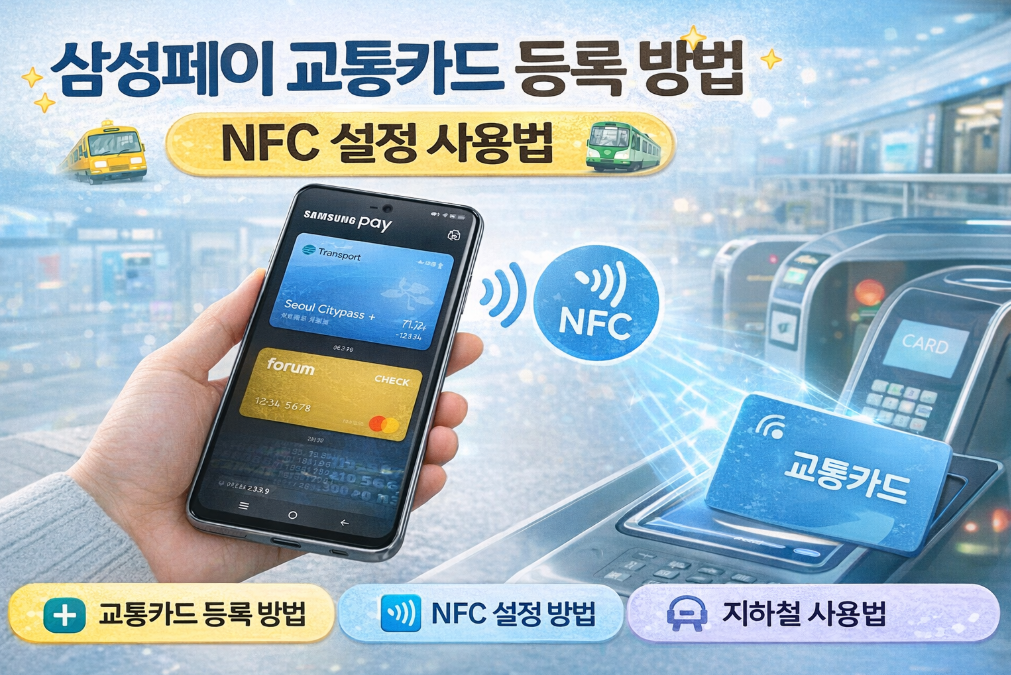
교통카드 깜빡하고 나와서 개찰구 앞에서 당황한 적 있으시죠? 스마트폰만 있으면 지갑 없이도 지하철, 버스를 자유롭게 이용할 수 있습니다. 삼성페이 교통카드는 5분이면 등록 완료되는데, NFC 설정만 제대로 하면 충전도 앱에서 즉시 가능합니다.
5분 완성 등록방법
삼성페이 앱에서 교통카드를 등록하는 절차는 매우 간단합니다. 앱 하단의 '카드' 탭에서 교통카드를 추가하고, 최소 1,000원부터 충전하면 바로 사용할 수 있습니다. 갤럭시 S6 이상 모델이라면 모두 지원되며, NFC가 내장된 기기여야 합니다.
NFC 설정 완벽가이드
NFC 기능 활성화하기
스마트폰 설정 메뉴에서 '연결' 또는 '연결 및 공유'를 선택한 후 NFC 항목을 찾아 켜기로 전환합니다. 일부 모델은 빠른 설정 패널에서 NFC 아이콘을 직접 터치해 활성화할 수 있습니다. NFC가 꺼져 있으면 교통카드 인식이 불가능하니 반드시 확인하세요.
기본 결제 앱 지정하기
NFC 설정에서 '기본 결제 앱'을 삼성페이로 지정해야 개찰구에서 자동으로 인식됩니다. 설정 → 연결 → NFC 및 결제 → 탭 및 결제 메뉴에서 삼성페이를 선택하면 됩니다. 이 설정을 하지 않으면 다른 결제 앱이 작동할 수 있습니다.
교통카드 우선순위 설정
삼성페이에 여러 카드가 등록되어 있다면 교통카드를 기본 카드로 설정하는 것이 편리합니다. 카드 목록에서 교통카드를 길게 눌러 '기본 카드로 설정'을 선택하면, 화면이 꺼진 상태에서도 바로 태그 가능합니다.
충전 없이 막힌 적 없는 법
자동충전 기능을 설정하면 잔액이 부족할 때 미리 지정한 금액만큼 자동으로 충전됩니다. 삼성페이 앱에서 교통카드를 선택하고 '자동충전 설정'에서 기준 잔액(예: 5,000원 이하)과 충전 금액(예: 10,000원)을 설정하세요. 출근길에 잔액 부족으로 당황하는 일이 사라집니다. 또한 편의점 GS25, CU, 세븐일레븐에서도 앱을 통해 즉시 충전이 가능하니, 급할 때는 가까운 편의점을 이용하면 됩니다.
실수하면 안 되는 3가지
삼성페이 교통카드를 사용할 때 흔히 발생하는 실수들을 미리 알아두면 불편함을 줄일 수 있습니다. 특히 배터리와 카드 중복 등록 문제는 많은 사용자들이 겪는 대표적인 오류입니다.
- 배터리가 5% 이하로 떨어지면 NFC 기능이 자동으로 꺼지므로, 장거리 이동 전에는 반드시 충전 상태를 확인하세요
- 기존 실물 교통카드와 스마트폰을 동시에 태그하면 오류가 발생하니, 지갑에서 교통카드를 빼내고 사용하는 것이 안전합니다
- 교통카드는 삼성페이에 한 개만 등록 가능하므로, 새로 추가하려면 기존 카드를 먼저 삭제해야 합니다
지원 기기와 요금 한눈에
삼성페이 교통카드는 갤럭시 기기별로 지원 여부가 다르며, 충전 수수료와 발급 비용도 확인이 필요합니다. 아래 표에서 본인의 기기가 지원되는지, 어떤 비용이 발생하는지 확인하세요.
| 구분 | 세부 내용 | 비고 |
|---|---|---|
| 지원 기기 | 갤럭시 S6 이상, 노트5 이상, A 시리즈 일부 | NFC 내장 필수 |
| 발급 비용 | 무료 | 최초 1회만 |
| 충전 수수료 | 무료 | 편의점 충전 포함 |
| 최소 충전 금액 | 1,000원 | 최대 50만원 |